
En el mundo acelerado de hoy, gestionar nuestras finanzas personales puede ser un desafío. Sin embargo, con las herramientas correctas, este proceso puede ser mucho más fácil y eficiente. Una de estas herramientas es el Organizador de Finanzas Personales en Excel, una plantilla gratuita que te ayudará a llevar un control detallado de tus ingresos y gastos. Esta práctica hoja de cálculo te permitirá no solo llevar un registro de tus finanzas, sino también analizar tus hábitos de gasto y ahorrar para alcanzar tus metas financieras.

Organizador de Finanzas Personales en Excel: Descarga Gratis
Un organizador de finanzas personales en Excel es una herramienta esencial para cualquiera que desee tomar control de sus finanzas. Este artículo te guiará a través de los beneficios de utilizar un organizador de finanzas personales en Excel y cómo puedes obtener uno de forma gratuita.
¿Qué es un Organizador de Finanzas Personales en Excel?
Un organizador de finanzas personales en Excel es una plantilla o archivo de Excel diseñado para ayudarte a llevar un seguimiento de tus ingresos, gastos, ahorros e inversiones. La plantilla utiliza fórmulas de Excel para calcular automáticamente los totales, lo que te permite ver exactamente dónde está yendo tu dinero.
Beneficios de Usar un Organizador de Finanzas Personales en Excel
Hay muchos beneficios al usar un organizador de finanzas personales en Excel. Por ejemplo, te ayuda a: - Controlar tus Gastos: Puedes ver exactamente en qué estás gastando tu dinero y dónde podrías recortar. - Planificar tu Presupuesto: Puedes planificar tu presupuesto mensual y anual para asegurarte de no gastar más de lo que ganas. - Ahorrar para Metas Financieras: Puedes establecer metas de ahorro y ver tu progreso hacia esas metas. - Prepararte para Impuestos: Puedes llevar un registro de tus deducciones de impuestos y prepararte para la temporada de impuestos.
¿Cómo Descargar un Organizador de Finanzas Personales en Excel Gratis?
Hay varias formas de descargar un organizador de finanzas personales en Excel de forma gratuita. Puedes buscar en línea plantillas gratuitas o puedes crear tu propio organizador utilizando las funciones de Excel.
Funciones de Excel para tu Organizador de Finanzas Personales
Excel tiene muchas funciones que pueden ser útiles para tu organizador de finanzas personales. Algunas de estas funciones incluyen: - SUM: Esta función suma un rango de celdas. - AVERAGE: Esta función calcula el promedio de un rango de celdas. - MAX y MIN: Estas funciones encuentran el valor máximo y mínimo en un rango de celdas. - IF: Esta función te permite hacer cálculos condicionales.
Consejos para Usar tu Organizador de Finanzas Personales en Excel
Aquí hay algunos consejos para ayudarte a sacar el máximo provecho de tu organizador de finanzas personales en Excel: - Actualiza Regularmente: Asegúrate de actualizar tu organizador regularmente con tus últimos gastos e ingresos. - Usa Categorías: Categoriza tus gastos para que puedas ver dónde está yendo la mayor parte de tu dinero. - Establece Metas: Establece metas financieras para ti mismo y utiliza tu organizador para rastrear tu progreso.
| Mes | Ingresos | Gastos | Ahorros |
|---|---|---|---|
| Enero | $1000 | $800 | $200 |
| Febrero | $1000 | $800 | $200 |
| Marzo | $1000 | $800 | $200 |
¿Cómo llevar el control de mis gastos personales en Excel?
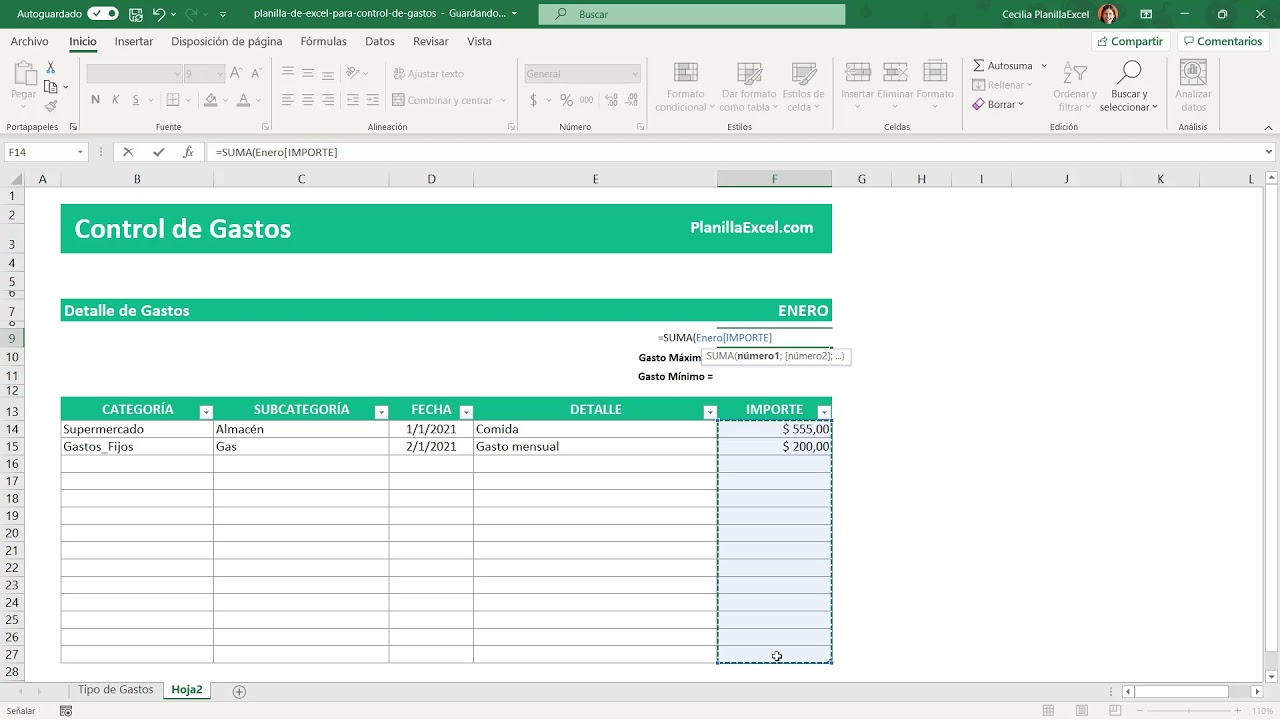
Para llevar el control de tus gastos personales en Excel, sigue estos pasos:
1. Crea una hoja de cálculo nueva: Abre Excel y crea una nueva hoja de cálculo. Puedes nombrarla como Control de Gastos Personales o algo similar.
2. Establece las columnas: En la primera fila, define las columnas que necesitarás. Por ejemplo: Fecha, Categoría, Descripción, Monto, y Tipo de gasto (ingreso o egreso).
3. Ingresa tus gastos: Comienza a registrar tus gastos diariamente. Escribe la fecha, la categoría (como alimentación, transporte, entretenimiento, etc.), una breve descripción, el monto y el tipo de gasto (ingreso o egreso).
4. Utiliza fórmulas para calcular totales: Al final de la columna de montos, puedes usar la función SUMA para calcular el total de tus gastos. También puedes usar la función SI para determinar si un gasto es un ingreso o un egreso y calcular subtotales por categoría.
5. Crea gráficos para visualizar tus gastos: Excel te permite crear gráficos y diagramas para representar visualmente tus gastos. Esto puede ayudarte a identificar en qué áreas estás gastando más dinero y dónde podrías recortar.
1. Categorización de Gastos
La categorización de gastos es un paso crucial en el control de tus finanzas personales. Te permite ver dónde estás gastando tu dinero y en qué áreas podrías ahorrar. Estas son algunas categorías comunes:
- Alimentación: Incluye compras en supermercados, restaurantes, y otros gastos relacionados con la comida.
- Transporte: Combustible, transporte público, maintenimiento del vehículo, etc.
- Vivienda: Alquiler o hipoteca, servicios públicos, mantenimiento del hogar, etc.
2. Uso de Fórmulas en Excel
Las fórmulas en Excel pueden facilitar mucho el control de tus gastos. Aquí tienes algunas fórmulas útiles:
- SUMA: Esta función te permite sumar los valores de una columna específica. Por ejemplo: =SUMA(E2:E30) sumaría todos los valores desde E2 hasta E30.
- SI: Esta función te permite realizar operaciones lógicas. Por ejemplo, podrías usarla para determinar si un valor es un ingreso o un gasto y luego sumarlo a la columna correspondiente.
- PROMEDIO: Esta función te permite calcular el promedio de una serie de números. Puede ser útil para calcular el gasto promedio en una categoría específica.
3. Creación de Gráficos en Excel
Los gráficos pueden ayudarte a visualizar tus gastos y comprender mejor dónde está yendo tu dinero. Estos son los pasos para crear un gráfico en Excel:
- Selecciona tus datos: Selecciona el rango de celdas que contiene los datos que quieres representar en tu gráfico.
- Inserta el gráfico: Haz clic en la pestaña Insertar en el menú de Excel y selecciona el tipo de gráfico que deseas.
- Personaliza tu gráfico: Utiliza las herramientas de diseño y formato de Excel para personalizar tu gráfico. Puedes cambiar los colores, agregar etiquetas de datos, ajustar las leyendas, etc.
¿Cómo llevar el control de tus finanzas personales?

Presupuestar tus ingresos y gastos
Para llevar un control efectivo de tus finanzas personales, es fundamental presupuestar tus ingresos y gastos. Esto implica llevar un registro detallado de cada centavo que entra y sale de tu bolsillo. De esta forma, podrás identificar en qué áreas estás gastando más de lo necesario y realizar los ajustes pertinentes.
- Registra tus ingresos: Anota todos tus ingresos, incluyendo sueldo, inversiones, regalos, etc.
- Clasifica tus gastos: Separa tus gastos en categorías como alimentación, vivienda, transporte, entretenimiento, etc.
- Establece un límite para cada categoría: Basándote en tus ingresos, asigna un monto máximo a cada categoría de gastos.
Ahorra e invierte
El ahorro y la inversión son dos pilares fundamentales en el manejo de las finanzas personales. Estos te permiten no solo tener un colchón financiero para emergencias, sino también hacer crecer tu patrimonio con el paso del tiempo.
- Ahorra mensualmente: Separa un porcentaje de tus ingresos mensuales para el ahorro.
- Establece metas de ahorro: Define objetivos a corto, mediano y largo plazo para motivarte a ahorrar.
- Invierte tu dinero: Investiga y elige opciones de inversión que se ajusten a tu perfil de riesgo y metas financieras.
Evita endeudarte innecesariamente
El endeudamiento es una de las principales causas de problemas financieros. Aunque en algunos casos puede ser necesario, es fundamental evitar deudas innecesarias y aprender a manejarlas adecuadamente.
- Limita el uso de tarjetas de crédito: Utiliza las tarjetas de crédito con moderación y paga siempre la totalidad de la deuda.
- Evita préstamos para gastos superficiales: No pidas préstamos para financiar gastos que no sean estrictamente necesarios.
- Administra tus deudas: Si tienes deudas, prioriza pagando las de mayor interés y negocia con tus acreedores si es necesario.
¿Cómo hacer un plan de gastos en Excel?
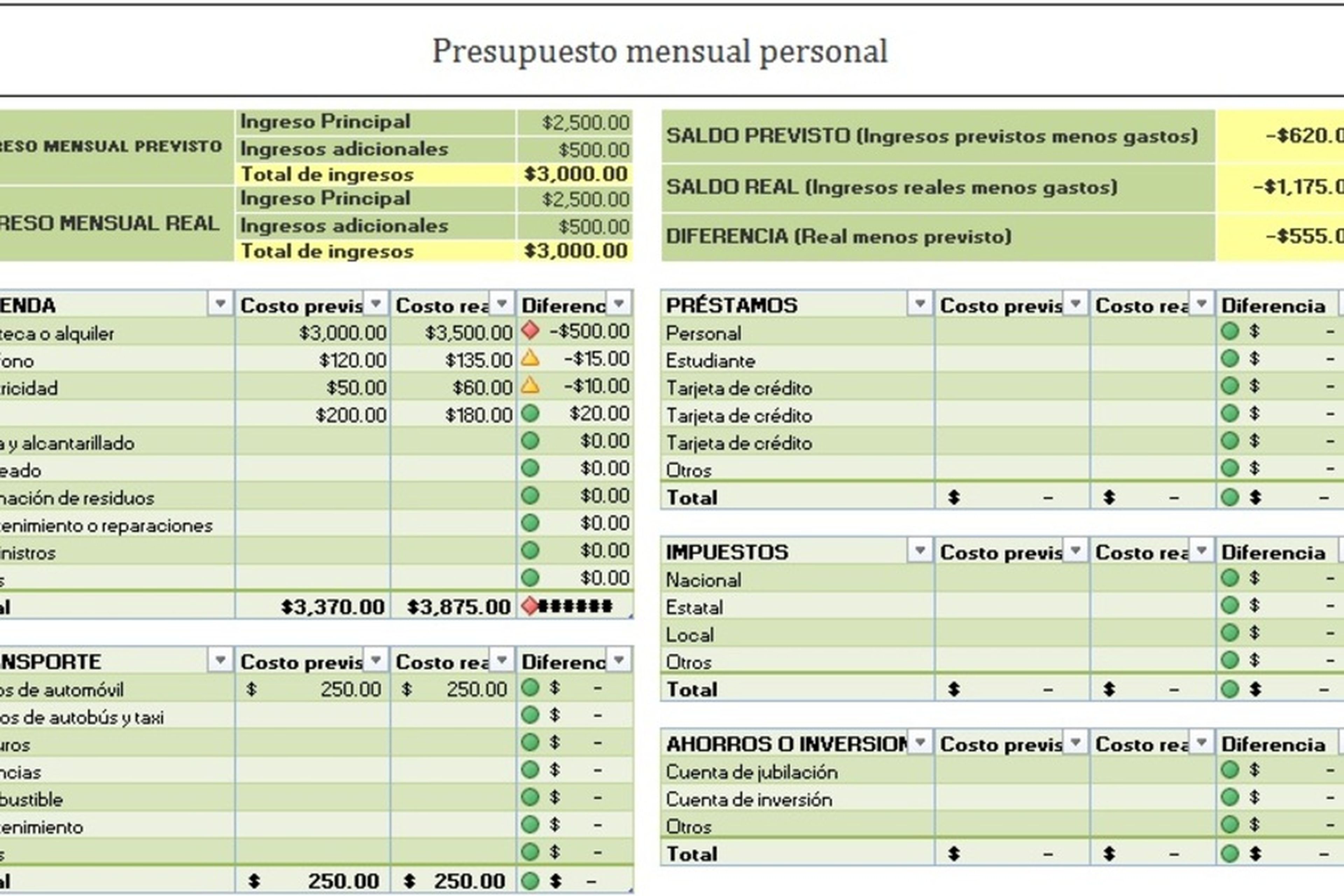
Para hacer un plan de gastos en Excel, sigue estos pasos:
- Crear una hoja de cálculo nueva: Abre Microsoft Excel y crea una nueva hoja de cálculo en blanco.
- Definir categorías de gastos: Lista todas las categorías de gastos que tengas, como alimentación, transporte, vivienda, servicios públicos, entretenimiento, etc.
- Ingresar los datos: Escribe tus gastos en cada categoría correspondiente. Asegúrate de incluir todos tus gastos, incluidos los que ocurren una vez al año o con menos frecuencia.
- Crear una tabla de gastos: Convierte tu lista en una tabla de Excel para que puedas ordenar y analizar tus datos más fácilmente.
- Usar fórmulas para calcular totales: Utiliza fórmulas de Excel para calcular el total de cada categoría y el total general de tus gastos.
Formatear la tabla de gastos
Una vez que hayas ingresado todos tus gastos, es útil darle formato a tu tabla para que sea más fácil de leer y entender. Puedes usar las herramientas de formato de Excel para cambiar el tamaño de las columnas y filas, aplicar colores y usar fuentes diferentes.
- Cambiar tamaño de columnas y filas: Ajusta el tamaño de las columnas y filas para que toda la información sea visible y fácil de leer.
- Aplicar colores: Usa colores para diferenciar las diferentes categorías de gastos y hacer que tu tabla sea más visualmente atractiva.
- Usar fuentes diferentes: Puedes usar diferentes fuentes para los títulos y para el contenido de la tabla para que sea más fácil de leer.
Analizar tus gastos
Una vez que hayas creado tu tabla de gastos y le hayas dado formato, es hora de analizar tus gastos. Puedes usar las herramientas de análisis de datos de Excel para obtener una mejor comprensión de dónde está yendo tu dinero y cómo puedes ahorrar.
- Usar gráficos y diagramas: Crea gráficos y diagramas para visualizar tus gastos. Esto puede ayudarte a ver dónde estás gastando más dinero y dónde podrías recortar.
- Identificar áreas de ahorro: Usa los datos de tu análisis para identificar áreas donde podrías reducir tus gastos y ahorrar dinero.
- Establecer metas de ahorro: Una vez que hayas identificado áreas de ahorro, establece metas de ahorro para ti mismo y usa Excel para monitorear tu progreso hacia estas metas.
Actualizar tu plan de gastos
Tu plan de gastos no es algo que hagas una vez y luego olvides. Debes actualizarlo regularmente para asegurarte de que siga siendo preciso y útil.
- Actualizar ingresos y gastos: Asegúrate de que todos tus ingresos y gastos estén actualizados. Esto incluye cualquier cambio en tu salario, nuevas fuentes de ingresos, nuevos gastos, etc.
- Revisar y ajustar categorías: Revisa tus categorías de gastos y ajusta si es necesario. Puede que necesites agregar nuevas categorías o eliminar algunas que ya no son relevantes.
- Revisar metas de ahorro: Revisa tus metas de ahorro y ajusta si es necesario. Puede que necesites establecer nuevas metas o ajustar las metas existentes basándote en cambios en tus ingresos o gastos.
¿Cómo ordenar tus finanzas personales?
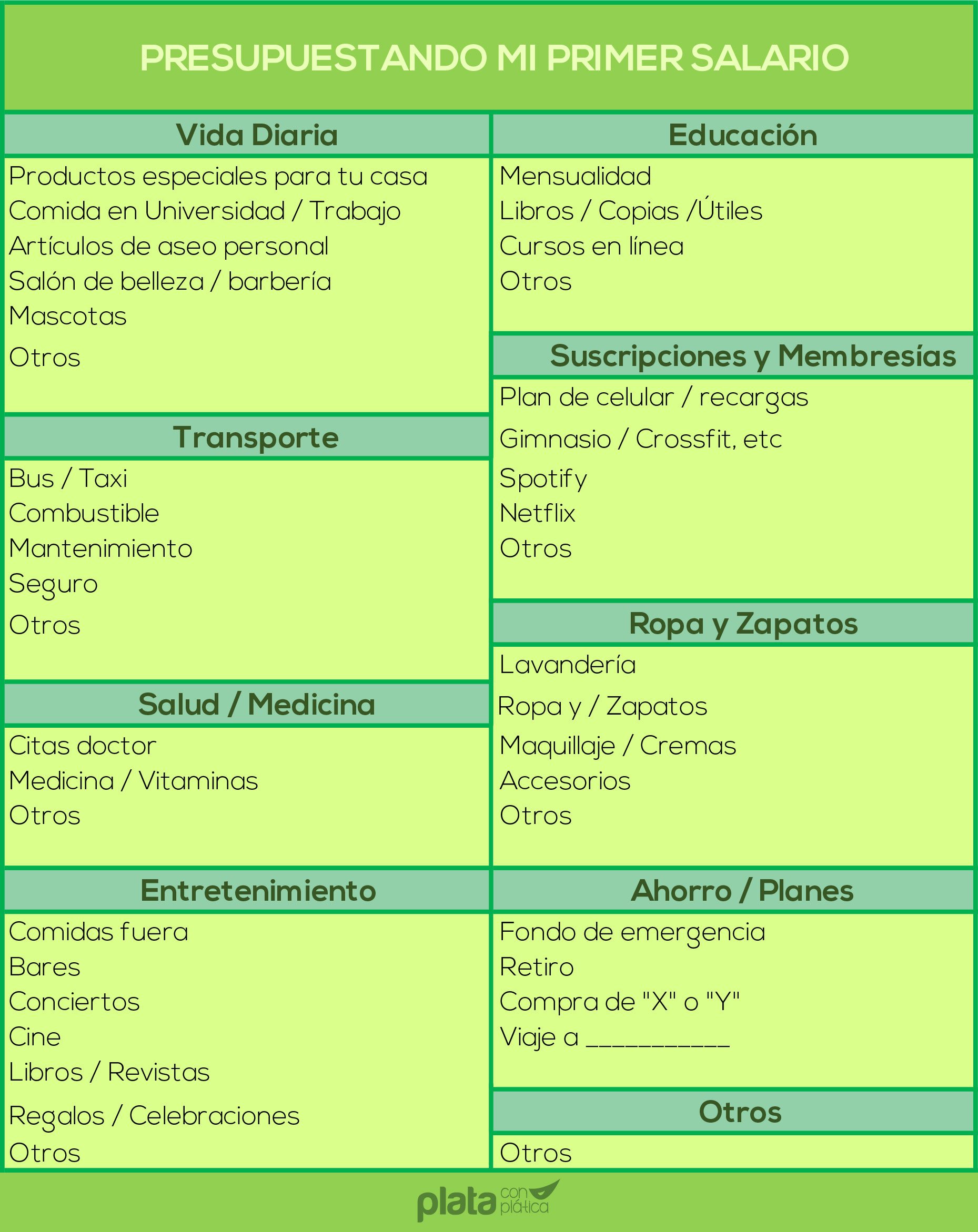
Para ordenar tus finanzas personales, es fundamental llevar un control estricto de tus ingresos y gastos, establecer metas financieras realistas y crear un presupuesto que te permita ahorrar e invertir para el futuro. Es importante educarse financieramente y buscar asesoramiento profesional si es necesario.
Establecer metas financieras
Es crucial determinar tus objetivos financieros a corto, mediano y largo plazo. Esto te permitirá trazar un plan de acción para alcanzar tus metas.
- Identifica tus metas: Pueden ser ahorrar para una emergencia, comprar una casa, pagar deudas o ahorrar para la jubilación.
- Sean realistas: Asegúrate de que tus metas sean alcanzables según tus ingresos y gastos actuales.
- Prioriza: Determina qué metas son más importantes para ti y céntrate en ellas primero.
Crear un presupuesto
Un presupuesto es una herramienta esencial para manejar tus finanzas. Te permite ver dónde está yendo tu dinero y hacer ajustes si es necesario.
- Registra tus ingresos: Incluye sueldo, inversiones, y cualquier otra fuente de ingresos.
- Lista tus gastos: Incluye todo, desde renta y alimentación hasta entretenimiento y suscripciones.
- Equilibra tu presupuesto: Asegúrate de que tus gastos no excedan tus ingresos.
Ahorrar e invertir
Una vez que tengas un control sobre tus gastos, puedes comenzar a ahorrar e invertir para el futuro.
- Ahorrar para emergencias: Es recomendable tener al menos tres a seis meses de gastos en ahorros para emergencias.
- Invierte en tu futuro: Considera opciones de inversión como cuentas de jubilación, acciones, bonos o bienes raíces.
- Educación financiera: Aprende sobre diferentes opciones de inversión y cómo funcionan para tomar decisiones informadas.
Preguntas Frecuentes
¿Qué es un Organizador de Finanzas Personales en Excel?
Un Organizador de Finanzas Personales en Excel es una herramienta diseñada para ayudarte a llevar un control detallado de tus ingresos, gastos, ahorros e inversiones. Esta plantilla te permite organizar y clasificar tus finanzas de una manera sencilla y práctica, utilizando las funciones y fórmulas que Excel ofrece. Con esta herramienta, podrás visualizar fácilmente el estado actual de tus finanzas personales, lo que te permitirá tomar decisiones más informadas sobre cómo administrar tu dinero.
¿Cómo funciona el Organizador de Finanzas Personales en Excel?
Este organizador funciona ingresando tus datos financieros en las categorías correspondientes, como ingresos, gastos fijos, gastos variables, ahorros e inversiones. Una vez que hayas ingresado tus datos, el organizador utiliza fórmulas preestablecidas para calcular tus totales, balances y otros indicadores financieros. Además, puedes utilizar gráficos y tablas dinámicas para visualizar tus datos de una manera más clara y comprensible. Esta herramienta es altamente personalizable, lo que te permite adaptarla a tus necesidades específicas.
¿Por qué debería usar un Organizador de Finanzas Personales en Excel?
Hay varias razones por las que deberías considerar usar un Organizador de Finanzas Personales en Excel. Primero, te ayuda a tener un control preciso de tus finanzas, lo que es esencial para administrar efectivamente tu dinero. Segundo, te permite identificar áreas donde podrías estar gastando demasiado, lo que te puede ayudar a ahorrar dinero a largo plazo. Tercero, al tener tus finanzas organizadas, puedes planificar mejor para el futuro, ya sea ahorrando para una emergencia, para un objetivo específico o para la jubilación.
¿Cómo puedo descargar el Organizador de Finanzas Personales en Excel gratis?
Para descargar el Organizador de Finanzas Personales en Excel de forma gratuita, primero debes buscar en sitios web confiables que ofrezcan plantillas de Excel gratuitas. Una vez que encuentres una plantilla que se adapte a tus necesidades, simplemente sigue las instrucciones en el sitio web para descargarla. Es importante asegurarse de que el sitio web sea seguro y que la plantilla sea compatible con tu versión de Excel. Además, ten en cuenta que algunas plantillas pueden requerir que tengas conocimientos básicos de Excel para poder utilizar todas sus funciones.

